Что такое LiterAI и как он работает?
LiterAI — это продвинутая платформа для создания текстовых ролевых историй совместно с ИИ. Главная особенность проекта — полная конфиденциальность. Все ваши чаты, персонажи, лорбуки и настройки хранятся исключительно локально в вашем браузере (IndexedDB). Платформа работает по принципу BYOK (Bring Your Own Key) — вы сами подключаете любимую нейросеть через API (например, OpenRouter, OpenAI, Anthropic, локальные серверы) и полностью контролируете процесс.
Где хранятся мои сохранения и могут ли их прочитать разработчики?
Никто, кроме вас, не имеет доступа к вашим историям. В проекте нет централизованного бэкенда с базой данных. Вся информация (персонажи, ветки диалогов, настройки читмода, ключи API, приватные чаты) сохраняется в памяти вашего браузера. Чтобы не потерять данные при очистке кэша, регулярно используйте функцию «Полный бэкап» в настройках. Бэкап можно перенести на другое устройство.
Какие режимы игры существуют в LiterAI?
В проекте есть 3 уникальных режима:
1. Ролевой чат (Roleplay): Классический режим 1 на 1. Вы играете за одного персонажа, ИИ играет за другого. 5 шагов настройки: персонаж ИИ, роль ИИ, ваш персонаж, ваша роль, сцена.
2. Игра за героя (Hero): Вы отыгрываете протагониста, а ИИ берет на себя роль «Рассказчика» (Dungeon Master). ИИ описывает мир, управляет погодой, врагами и всеми NPC, с которыми вы встречаетесь. 3 шага настройки: ваш герой, его роль, сцена.
3. Игра за команду (Team): Масштабный режим, где вы можете добавить в сюжет до 10 персонажей. ИИ выступает Рассказчиком, а вы можете отдавать приказы любому члену команды или наблюдать за их самостоятельным взаимодействием. Включает приватные чаты между персонажами.
Что такое «Ветвление» (Branching) и как создавать альтернативные таймлайны?
Ветвление — это мощная фишка, позволяющая переиграть историю. Если вы хотите посмотреть, «а что было бы, если бы я поступил иначе», нажмите кнопку «Ветвление» на любом сообщении и измените текст. LiterAI создаст новую «Ветвь» (Branch), сохранив оригинальную историю нетронутой. Вы можете переключаться между ветвями в специальном меню под полем ввода. Каждая ветвь имеет свою историю сообщений и может быть удалена отдельно.
Мне не понравился ответ ИИ. Как заставить его переписать текст?
Под каждым ответом ИИ есть кнопка с иконкой кубиков (Реролл / Перегенерировать). Нажмите её, и ИИ напишет новый вариант ответа. Все предыдущие версии сохраняются! В заголовке сообщения появятся стрелочки (например, 2/4), с помощью которых вы можете листать все сгенерированные варианты и выбрать лучший. Это работает для всех режимов игры.
Можно ли редактировать ответы нейросети?
Да, абсолютная свобода! Нажмите иконку карандаша под любым сообщением (как вашим, так и ИИ). Вы можете исправить опечатку, дописать действие или полностью изменить реакцию персонажа. Доступны два режима:
— Редактирование: изменяет сообщение и продолжает историю
— Ветвление: создаёт новую ветку с изменённым сообщением
ИИ учтет ваши правки в дальнейшей генерации.
Зачем нужна «Суммаризация» и как работают «Части» (Parts) истории?
У любой нейросети есть лимит памяти (контекстное окно). Если чат становится слишком длинным, ИИ начинает забывать начало или выдавать ошибки.
В LiterAI встроена умная система «Частей». Нажав кнопку «Суммаризация», ИИ прочитает всю текущую часть истории и создаст её краткий пересказ. Старая часть закрывается (но остается доступной для чтения), и открывается новая часть. В память ИИ передается только сжатый пересказ и несколько последних сообщений. Это экономит токены и позволяет играть бесконечно. Вы можете редактировать саммари предыдущих частей.
Что за варианты действий (Подсказки) появляются в конце сообщений ИИ?
Это система помощи игроку. В системном промпте зашито правило предлагать вам 2 варианта развития событий в формате списка. Это помогает, если вы не знаете, что написать дальше. Достаточно нажать на один из предложенных вариантов, и он автоматически отправится в чат. Эту функцию можно отключить в разделе «Настройки → ИИ → Вывод подсказок».
Как работают «Приватные чаты» в Командном режиме?
Приватные чаты — это эксклюзивная механика режима «Команда». Вы можете открыть боковую панель и заставить двух персонажей пообщаться наедине (в тайне от остальных).
Самое крутое: когда вы вернетесь в основной чат, ИИ будет знать, о чем персонажи шептались в привате! Их скрытые договоренности, ссоры или секреты автоматически вплетаются в основной сюжет невидимым для других героев образом. Приватные чаты сохраняются вместе с историей и экспортируются при бэкапе.
Как работает панель «Кто ходит следующим?» в Командном режиме?
Внизу экрана вы видите аватарки всех выбранных персонажей и кнопку «Рассказчик».
Нажав на Рассказчика, вы просите ИИ описать события в мире. Нажав на аватарку персонажа, вы заставляете ИИ сгенерировать действие и слова конкретно от лица этого героя. Также вы можете сами написать текст в поле ввода от лица любого персонажа. В приватных чатах есть карусель отправителей — можно выбирать, от имени какого персонажа вести диалог.
Что такое «Читмод» (Настройки мира)?
Читмод — это ваша панель бога. В ней вы можете ползунками от 0 до 100 настраивать параметры вселенной прямо во время игры.
Например, вы можете повысить «Уровень опасности» до 90%, и на героев тут же нападут. Можете выкрутить «Романтическое напряжение», «Уровень магии» или «Жестокость». Эти параметры динамически добавляются в системный промпт при каждом запросе. Доступны системные пресеты и возможность создавать свои.
Как управлять отношениями между персонажами через Читмод?
Во вкладке «Читмод» вы можете выбрать двух персонажей и создать между ними связь. Затем ползунками настроить их уровень «Любви», «Доверия», «Вражды» или «Преданности». ИИ немедленно изменит их поведение в чате согласно этим скрытым параметрам.
Новое: можно сохранять шаблоны отношений (пресеты) и загружать их. Есть базовые шаблоны: Любовь, Ненависть, Дружба, Соперничество, Подчинение. Можно создавать свои шаблоны и экспортировать/импортировать их.
Что такое Лорбук (Lorebook) и зачем он нужен?
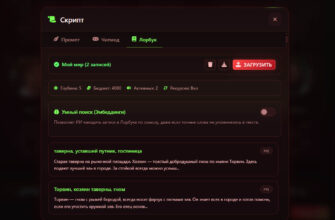
Лорбук — это энциклопедия вашего мира. Нейросети не могут помнить огромные объемы текста об устройстве вашей вселенной. Лорбук решает эту проблему. Вы создаете записи (например, о древнем мече, городе или расе) и привязываете к ним ключи-триггеры.
Когда в чате упоминается ключевое слово, LiterAI незаметно достает описание из Лорбука и отправляет его ИИ. Так нейросеть «вспоминает» лор ровно в тот момент, когда он нужен. Поддерживаются форматы SillyTavern и простой текст.
Что такое рекурсивное сканирование в Лорбуке?
Это продвинутая функция. Если персонаж упоминает «Короля», активируется запись о Короле. Если в тексте записи о Короле есть слово «Экскалибур», рекурсивное сканирование автоматически найдет и подтянет запись про меч «Экскалибур», даже если сам меч в чате не упоминался. Это позволяет строить глубокие логические цепочки знаний.
Что такое векторный поиск (эмбеддинги) в Лорбуке?
Новая функция! Векторный поиск позволяет ИИ находить записи в Лорбуке по смыслу, даже если точные слова не упоминаются в тексте.
Как работает:
1. Включите «Умный поиск» в настройках Лорбука
2. Настройте URL API эмбеддингов (совместимый с OpenAI)
3. Укажите модель эмбеддингов и API ключ (если нужен)
4. Нажмите «Векторизовать текущий Лорбук»
5. Настройте порог срабатывания (рекомендуется 0.75)
ИИ будет сравнивать смысл сообщений с записями лорбука математически, находя скрытые связи.
Как работает ИИ-Аналитика?
Аналитика — это отдельный модуль, который читает вашу историю и выдает подробный отчет о происходящем.
Он показывает:
— Уровень напряжения и фазу сюжета
— Текущую погоду и локацию
— Статистику по персонажам (здоровье, инвентарь, настроение)
— Скрытые мотивы NPC и их «секретные мысли»
— Предсказания вероятных вариантов развития сюжета
— Советы по развитию истории и персонажей
— Временную шкалу событий
В командном режиме аналитика также учитывает секреты из приватных чатов!
Что за функция «Скрытая мысль» в Аналитике?
Когда вы запускаете Аналитику, ИИ оценивает поведение персонажей (особенно NPC) и генерирует их «Скрытую мысль» — то, что они думают на самом деле, но не говорят вслух. В интерфейсе она скрыта под спойлером, чтобы вы могли подглядеть за истинными мотивами собеседников. Это помогает понять скрытые интриги и готовиться к неожиданным поворотам сюжета.
Как генерируется Карта мира?
В меню чата есть кнопка «Карта». При её нажатии ИИ анализирует последние события и сюжет, вычленяет названия локаций (города, леса, подземелья) и пути между ними. Затем строится интерактивный визуальный граф, где вы можете двигать узлы.
Уровни карты:
— Макро: страны, регионы, города
— Средний: улицы, районы, крупные подземелья
— Микро: здания, таверны, замки
— Ультра-микро: конкретные комнаты, залы, коридоры
Карта обновляется по мере вашего продвижения по миру.
Как подключить нейросеть (Провайдера)?
1. Откройте боковое меню (шестеренка справа сверху)
2. Перейдите в «Провайдеры» и нажмите «Добавить»
3. Введите URL API (например, https://openrouter.ai/api/v1/chat/completions)
4. Укажите название модели (например, anthropic/claude-3.5-sonnet)
5. Вставьте ваш личный API Key
6. Нажмите «Проверить соединение». Если все верно — провайдер готов к работе!
Можно добавить несколько провайдеров и переключаться между ними. Порядок провайдеров можно менять перетаскиванием.
Что означают параметры генерации (Temperature, Top P)?
В разделе «Настройки → ИИ» можно тонко настроить «мозг» нейросети:
— Температура (Temperature 0-2): Чем выше, тем креативнее и безумнее ответы. Чем ниже, тем логичнее, но суше. Оптимально: 0.7-1.0
— Max tokens (1000-64000): Максимальная длина ответа ИИ
— Top P (0-1): Альтернатива температуре, влияет на разнообразие
— Frequency Penalty (0-2): Штраф за частые повторения слов
— Presence Penalty (0-2): Штраф за повторение тем, заставляет переходить к новым идеям
Как изменить внешний вид (Темы, Шрифты, Фоны)?
В боковом меню выберите «Дизайн». Вам доступны профессиональные цветовые схемы:
— Default (Velvet/Gold)
— Ocean
— Matrix
— Sunset
— Monochrome
— Light
— Orange Cola
— Retro RPG
— Visual Novel
— Dark Fantasy
Там же можно изменить шрифт, его размер (12-22px), загрузить собственную картинку на задний фон и настроить стиль аватарок в чате (маленькие, крупные, на всю ширину).
Как вставить свой стиль дизайна (CSS)?
Вы можете полностью переопределить внешний вид интерфейса с помощью собственных CSS-стилей!
1. Откройте боковое меню настроек (шестеренка)
2. Перейдите в раздел «Дизайн»
3. В самом низу найдите поле «Пользовательский CSS»
4. Вставьте туда свой код. Изменения применятся мгновенно!
В FAQ есть пример стиля «Киберпанк 2077». Если сломали интерфейс — просто удалите весь текст из поля CSS. На мобильных устройствах нажмите Alt+S (или Alt+Ы) для доступа к настройкам.
Как экспортировать и импортировать истории?
Экспорт доступен в нескольких форматах:
1. JSON файл — классический формат сохранения
2. Картинка со стеганографией — история прячется внутри изображения (PNG, JPG, WebP)
3. Полный бэкап — всё сразу (чаты, каталог, настройки, лорбуки)
Новое: Шифрование экспорта!
— Без шифрования (открытый файл)
— Авто-шифрование (ключ внутри, скрывает текст от чтения)
— Пароль (требуется пароль при импорте, без пароля восстановление невозможно)
При импорте чата все неизвестные персонажи могут быть добавлены в каталог одним кликом.
Как перенести свои чаты и персонажи на другое устройство?
1. Откройте меню «Функции» (или на главном экране выберите «Бэкап»)
2. Нажмите «Сохранить Бэкап» — скачается единый JSON-файл со всем: чаты, каталоги, настройки, лорбуки, API-ключи
3. На новом устройстве откройте «Бэкап» → «Восстановить»
4. Выберите файл бэкапа и подтвердите
5. Приложение перезагрузится с вашими данными
Внимание: восстановление полностью заменяет текущие данные!
Что такое «Скрипт» (Системный промпт) и как его изменить?
Скрипт — это базовые правила для ИИ, определяющие его стиль общения. Откройте модальное окно «Скрипт» во время игры.
Особенности по режимам:
— Ролевой чат: один системный промпт
— Игра за героя: промпт рассказчика
— Команда: три промпта (Вступление, Отрыгрыш персонажа, Продолжение)
Можно выбирать пресеты (Боевик, Юмор, Драма и др.) или писать свои правила. Пользовательские пресеты сохраняются, экспортируются и импортируются. Изменения применяются к текущему чату мгновенно.
Где брать новых персонажей?
Три способа:
1. Создать вручную: в Каталоге нажмите ➕, заполните имя, описание, теги, загрузите аватар (до 2MB)
2. Импорт: LiterAI поддерживает импорт персонажей, сцен и ролей в формате JSON. При импорте чужого сохранения все неизвестные персонажи могут быть добавлены в каталог одним кликом
3. Каталог историй: на странице /stories доступны готовые сценарии с персонажами, которые добавляются при запуске истории
Пользовательские карточки помечаются звездочкой ⭐ и могут быть отредактированы или удалены.
Насколько безопасны мои данные и API-ключи?
Максимально безопасно:
✓ Все данные хранятся локально в браузере (IndexedDB + localStorage)
✓ Никакой серверной базы данных — разработчики не имеют доступа
✓ API-ключи не передаются третьим сторонам, используются только для запросов к вашему провайдеру
✓ При экспорте API-ключи по умолчанию не сохраняются (опция в полном бэкапе)
✓ Поддержка шифрования экспорта паролем
✓ Стеганография — можно спрятать историю в картинку
Рекомендация: регулярно делайте бэкапы и храните их в надежном месте.
Работает ли LiterAI на мобильных устройствах?
Да! LiterAI полностью адаптирован для мобильных:
✓ Адаптивный дизайн для всех экранов
✓ Сенсорное управление всеми элементами
✓ Оптимизированные меню и модальные окна
✓ Поддержка PWA (можно добавить на домашний экран)
✓ Работает офлайн (после загрузки)
✓ Горизонтальная и портретная ориентация
На мобильных некоторые элементы упрощены: кнопки действий всегда видны, тексты кнопок скрыты, модальные окна занимают больше экрана.
Что такое Логирование и как им пользоваться?
Логирование — инструмент отладки для продвинутых пользователей. В меню «Функции» → «Логирование»:
✓ Просмотр всех запросов к API (запросы, ответы, ошибки)
✓ Фильтрация по типу (request/response/error)
✓ Поиск по содержимому логов
✓ Экспорт логов в JSON
✓ Тайминги запросов (длительность в мс)
✓ HTTP статус коды
Полезно для:
— Отладки проблем с провайдером
— Анализа токенов
— Понимания что отправляется ИИ
— Сообщения об ошибках разработчикам
Можно включить/выключить логирование. Хранится до 100 записей.
Как пользоваться Каталогом персонажей?
Каталог — это библиотека ваших персонажей, ролей и сцен.
Функции:
✓ Поиск по названию
✓ Фильтрация по тегам
✓ Фильтр «Мои» (только созданные вами)
✓ Сортировка по дате создания
✓ Алфавитная навигация (A-Z)
✓ Создание новых карточек с аватарами
✓ Редактирование и удаление
✓ Экспорт/Импорт каталога
✓ Виртуальный скроллинг для тысяч карточек
Карточки с аватарами показывают превью, поддерживают ленивую загрузку. Пользовательские карточки защищены от перезаписи сид-данными.
Есть ли горячие клавиши?
Да, основные горячие клавиши:
— Enter: Отправить сообщение (в чате)
— Shift+Enter: Перенос строки (в чате)
— Escape: Закрыть модальное окно/меню/лайтбокс
— Alt+S (или Alt+Ы): Открыть настройки (на мобильных)
В поле ввода чата:
— Enter без Shift = отправка
— Shift+Enter = новая строка
Навигация по модальным окнам поддерживается через Tab.
Что такое «Каталог историй» на /stories?
Каталог историй — это коллекция готовых сценариев для быстрого старта!
Каждая история включает:
✓ Готовых персонажей с аватарами
✓ Проработанный сеттинг и лор
✓ Начальный сценарий для ИИ
✓ Настроенные промпты
Фильтры:
— По режиму игры (Чат/Герой/Команда)
— По жанрам (фэнтези, романтика, детектив и др.)
— По тегам
— Только рекомендуемые (Выбор редакции)
— Сортировка (по умолчанию, новые, по алфавиту)
Запуск истории создает новую независимую сессию с новым ID, оригинальный шаблон не изменяется.
Как настроить отображение аватарок в чате?
В Настройки → Дизайн → «Отображение аватарок в чате»:
1. Маленькие (стандарт): Классические аватарки 32-40px рядом с сообщением
2. Крупные: Увеличенные аватарки 72px с кнопкой увеличения
3. На всю ширину: Кинематографичный режим — аватарка занимает верх сообщения с затемнением, имя поверх картинки, стиль Hero
Клик по аватарке (в режимах Маленькие/Крупные) открывает фото на весь экран (Lightbox). В режиме «На всю ширину» кнопка увеличения в правом верхнем углу картинки.
Что делать если ИИ не отвечает или выдает ошибки?
Пошаговая диагностика:
1. Проверьте провайдера: Настройки → Провайдеры → «Проверить соединение»
2. Проверьте API ключ: убедитесь что не истек и есть лимиты
3. Проверьте интернет: откройте любой сайт
4. Уменьшите Max Tokens: возможно превышен лимит провайдера
5. Проверьте Логирование: меню Функции → Логирование (покажет точную ошибку API)
6. Попробуйте другую модель: некоторые модели могут быть недоступны
7. Очистите кэш браузера: иногда помогает перезагрузка страницы
8. Проверьте консоль браузера (F12): там могут быть детали ошибок
Частые ошибки:
— 401: неверный API ключ
— 429: превышен лимит запросов
— 500: проблема на стороне провайдера
— Timeout: слишком долгий ответ (120 сек лимит)